In dieser Anleitung zeige ich euch die Einrichtung eures Lelycenter oder MilchundMehr Mailkontos auf einem Apple-Gerät.
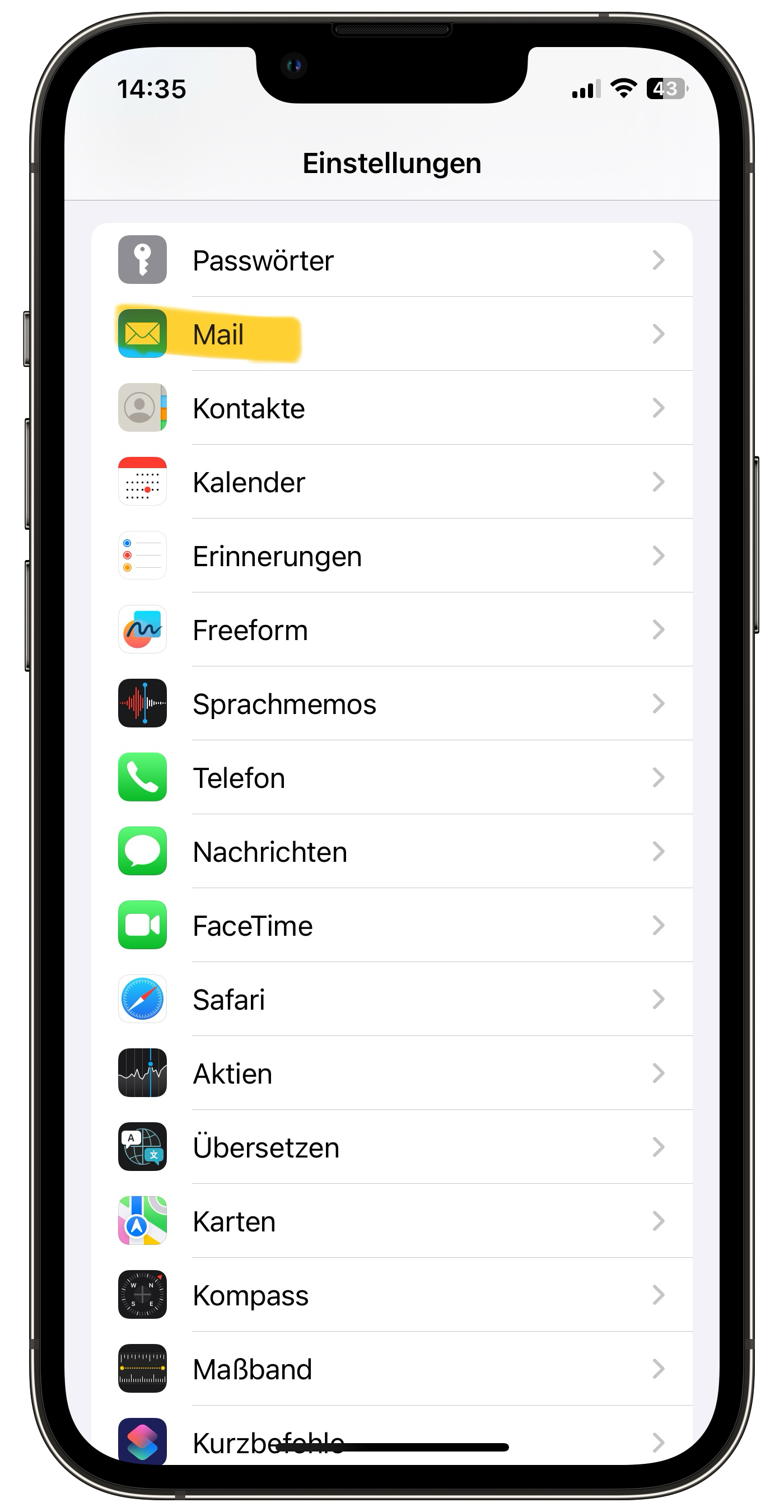
1. Geht in die Einstellung-App eures iPhones und wählt dort weiter unter unter Apps, Mail aus.
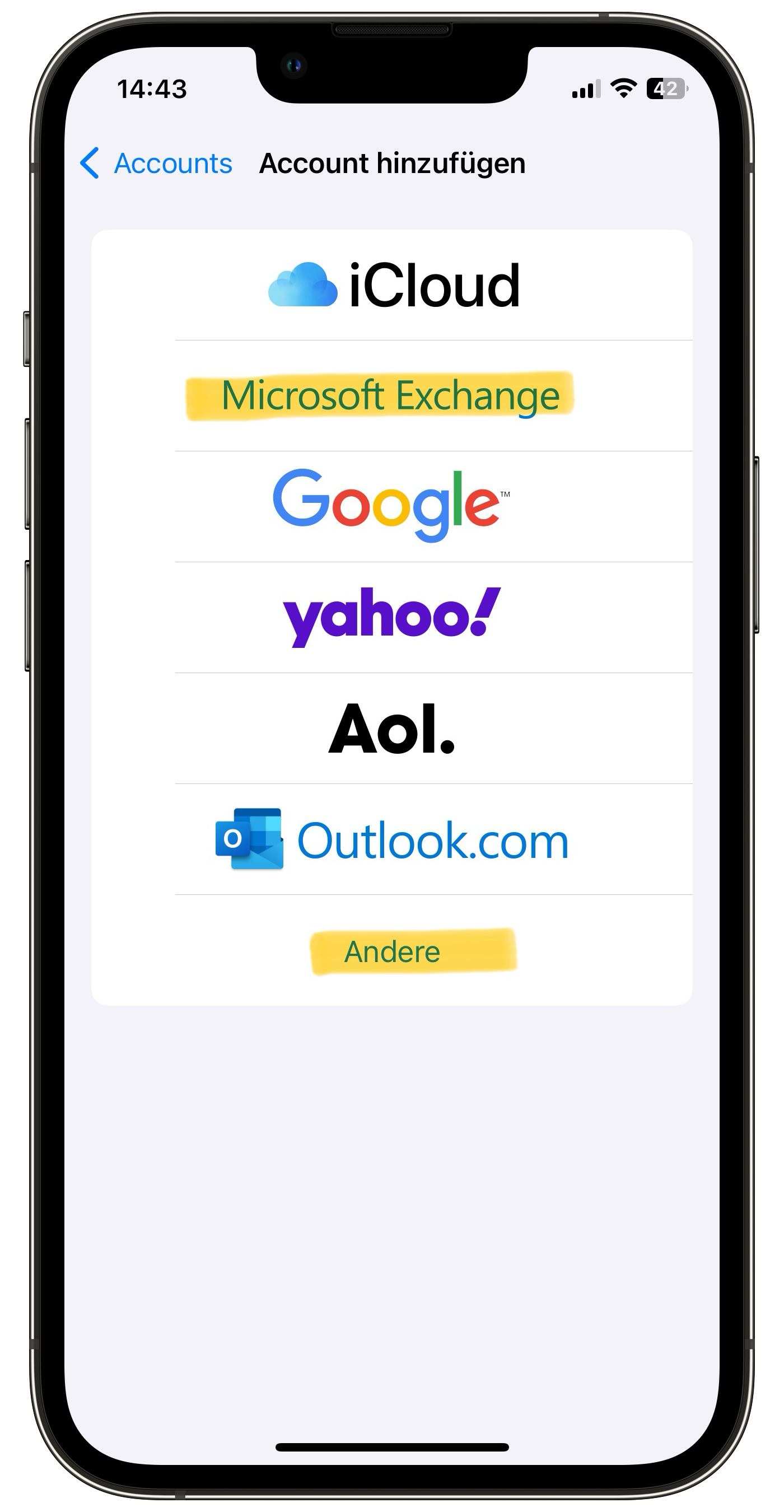
2. Hier bitte Microsoft Exchange wählen
3.
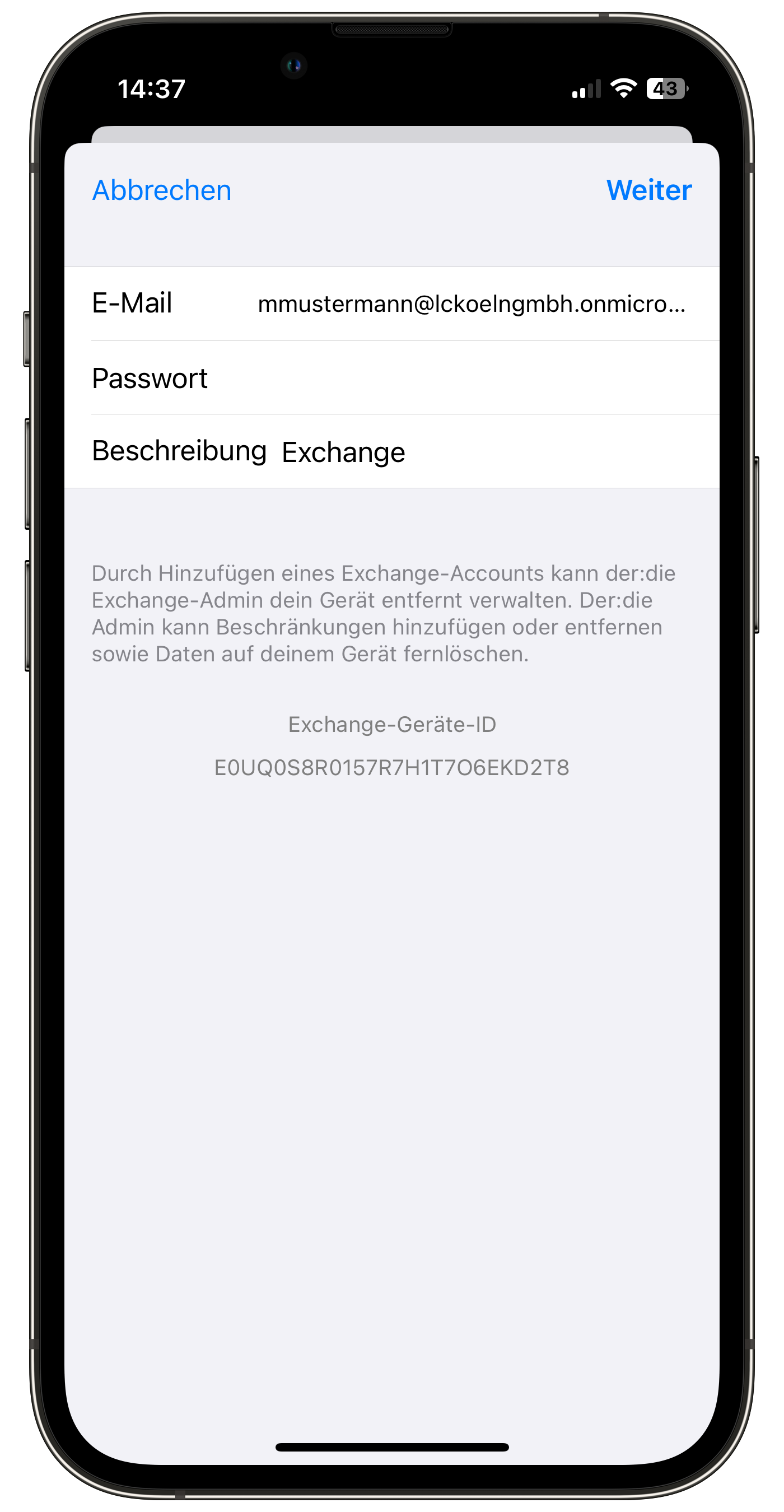
Nachdem du Microsoft Exchange ausgewählt hast, musst du deine Mailadresse eingeben. Da wir jedem Mitarbeiter eine M365-Lizenz zuordnen, müsst ihr hier auch den M365-Login nutzen.
Dieser lautet immer nach dem selben Schema: Erster Buchstabe Vorname gefolgt vom kompletten Nachnamen @lelycenter.de oder milchundmehr.com (je nach dem welches Unternehmen)
In meinem Beispiel also kschmitz@lelycenter.de, sollte dies nicht funktionieren, setzt bitte einen Punkt zwischen Vor- und Nachname. Also z.B k.schmitz@lelycenter.de
Das Passwort entspricht eurem Windows-Passwort sofern sich das Notebook im Unternehmensnetzwerk befindet oder wurde euch einmalig von eurem Teamleiter mitgeteilt. Bei Fragen hierzu wendet euch per Mail an support@lckoelngmbh.freshdesk.com
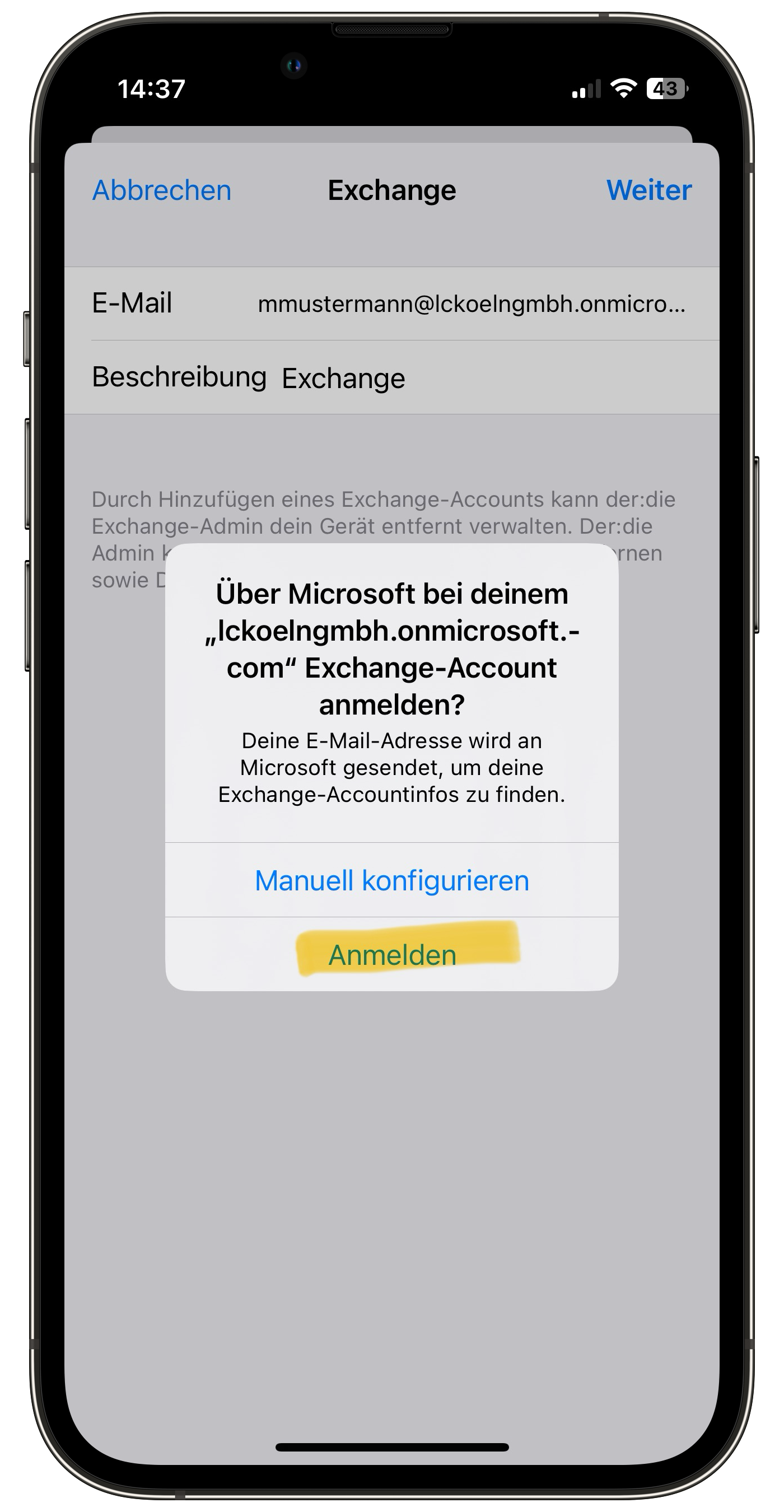
4. Huch eine Fehlermeldung? Nein, nichts schlimmes, hier bitte einfach mit "Anmelden" weiter.
5. Anschließend könnt ihr noch auswählen ob ihr die Kalendereinträge etc. auch synchronisieren wollt oder eben nicht.
FERTIG! Ihr habt Fragen? Es klappt irgendetwas nicht? Dann nutzt doch gerne das Ticket-System! Einfach eine Mail an support@lckoelngmbh.freshdesk.com
War dieser Artikel hilfreich?
Das ist großartig!
Vielen Dank für das Feedback
Leider konnten wir nicht helfen
Vielen Dank für das Feedback
Feedback gesendet
Wir wissen Ihre Bemühungen zu schätzen und werden versuchen, den Artikel zu korrigieren